
التثبيت بالصور
دليل التثبيت المصوّر
اتبع واجهة البرنامج الإنجليزية، مع شرح واضح لكل خطوة.
لقطة توضيحية من واجهة البرنامج ببيانات افتراضية. استخدم بياناتك؛ الصورة ليست إثباتًا للتثبيت أو التفعيل أو التداول.
قبل الشاشة الأولى
ثبّت البرنامج على جهاز ويندوز الذي سيشغّل ميتاتريدر 5. احصل على الحزمة الرسمية وبيانات الوصول من LSCT.
جهّز بياناتك
- جهّز ويندوز 64 بت واتصالًا مستقرًا ونسخة ميتاتريدر 5 لويندوز من وسيطك، وحسابًا يدعم صفقات منفصلة على الرمز نفسه (Hedging). الهاتف مناسب لقراءة الدليل، لكنه لا يحل محل جهاز تشغيل البرنامج.
- اطلب من LSCT ملف التثبيت وعنوان إعداد الشركة أو ملف LSCT-Provider.json واسم المستخدم وكلمة المرور المؤقتة وتعليمات تسجيل التثبيت والتفعيل. عنوان الموقع العام ليس عنوان خدمة الترخيص.
- جهّز معرّف تطبيق تيليجرام (API ID) ورمز التطبيق السري (API Hash) ورقم الهاتف الدولي والمعرّفات الرقمية للمصادر المسموح لك بقراءتها. جهّز اسم خادم الوسيط ورقم الحساب ومسار terminal64.exe بدقة.
مثبّت ويندوز والاختصار
- افتح LSCT_Nexus_Setup_3_14.exe من حزمة LSCT. أدخل العنوان الذي استلمته في Company setup address، أو اختر Load company file لتحميل ملف الشركة.
- احتفظ بمسارات Installation locations الافتراضية ما لم يوجّهك الدعم لخلاف ذلك. فعّل Create a desktop shortcut وAdd to the Start menu لإنشاء الاختصارات.
- حدّد مربع الموافقة على التثبيت، ثم اضغط Install LSCT Nexus. بعد اكتمال التثبيت بنجاح، اضغط Open LSCT Nexus أو استخدم اختصار LSCT Nexus.
- اختر Open workspace من نافذة البرنامج. سيفتح المتصفح صفحة الإعداد المحلية. بيئة التشغيل مرفقة، ولا تحتاج إلى تثبيت بايثون منفصل.
التسلسل أعلاه موثّق من كود المثبّت. الصور الثماني التالية تعرض نماذج المتصفح فقط. إذا حظر ويندوز الحزمة غير الموقعة، توقّف وتواصل مع LSCT، ولا تعطّل وسائل الحماية.
1. الدخول ببيانات يزوّدك بها المالك
هذه بيانات دخول LSCT Nexus، وليست كلمة مرور الوسيط أو تيليجرام.
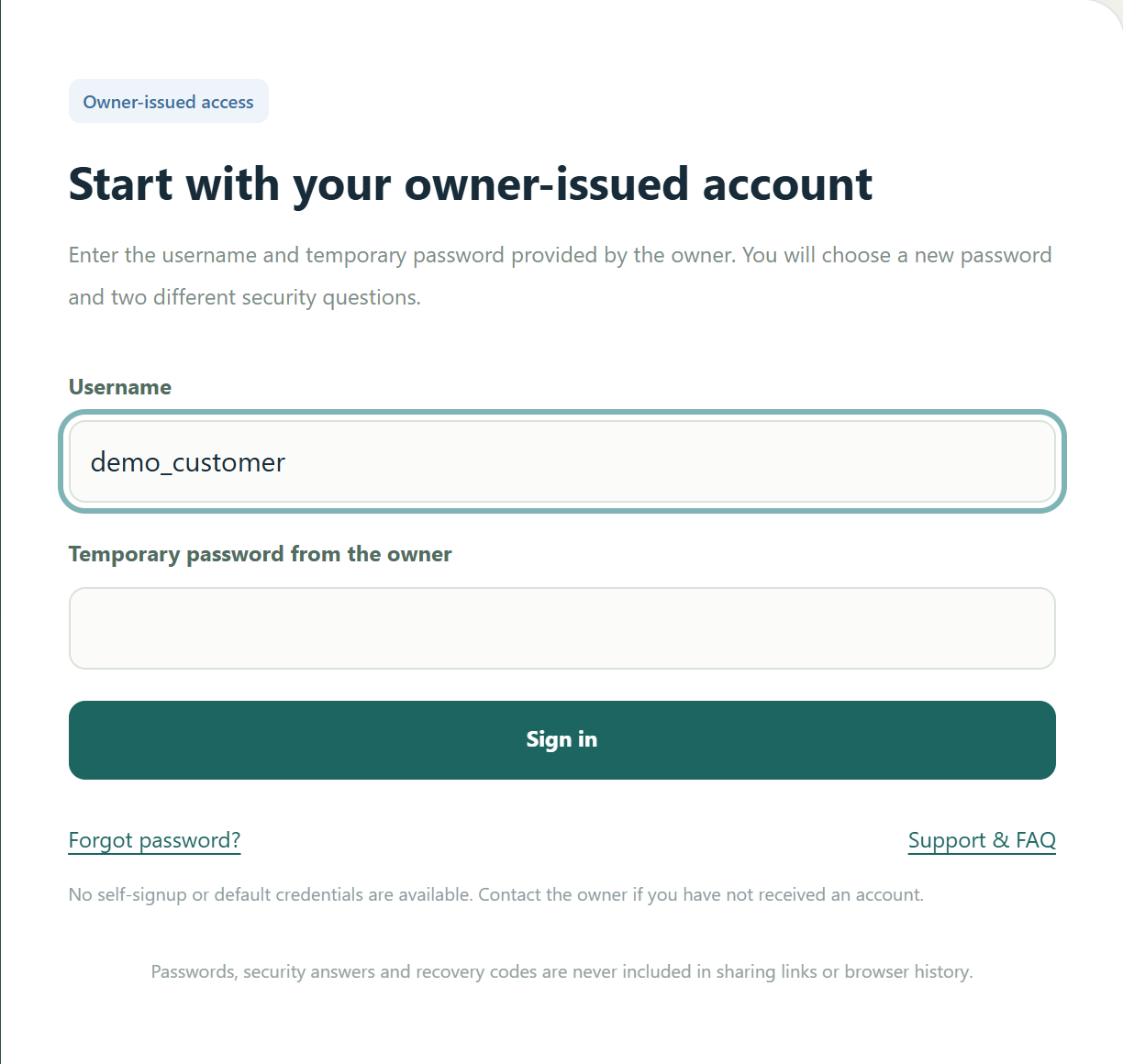
- أدخل Username وكلمة المرور المؤقتة في Temporary password from the owner، ثم اضغط Sign in. لا يوجد تسجيل ذاتي عام أو كلمة مرور افتراضية.
- إذا لم تستلم البيانات أو تعذّر الدخول، افتح Support & FAQ وتواصل مع LSCT. لا تكتب الأسرار في مسودة الدعم على الموقع.
2. تأمين حسابك
غيّر كلمة المرور المؤقتة قبل متابعة الإعداد.
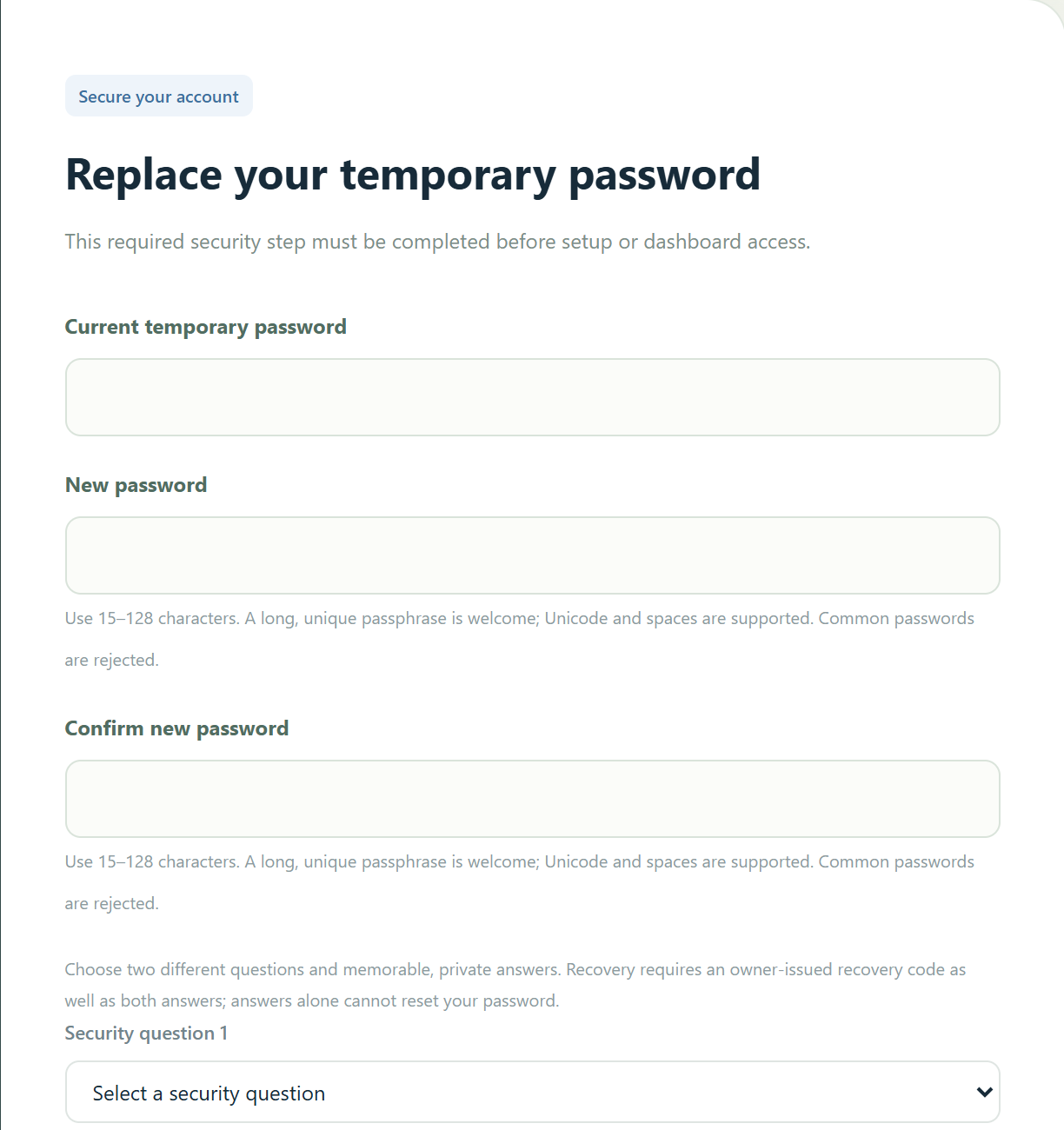
- أدخل كلمة المرور المؤقتة، ثم عبارة مرور جديدة وفريدة من 15 إلى 128 حرفًا وأعد كتابتها. يمكن استخدام المسافات والأحرف العربية، وتُرفض كلمات المرور الشائعة.
- مرّر للأسفل واختر سؤالَي أمان مختلفين بإجابات خاصة. اضغط Save new password and security questions، ثم ادخل من جديد بكلمة المرور الجديدة.
- استعادة كلمة المرور تتطلب أيضًا رمز استعادة يصدره المالك. إجابات الأمان وحدها لا تكفي لإعادة التعيين.
3. إكمال بياناتك الأساسية
تُستخدم بياناتك للتعريف بحسابك وطلبات الدعم ونسخة الموافقة.
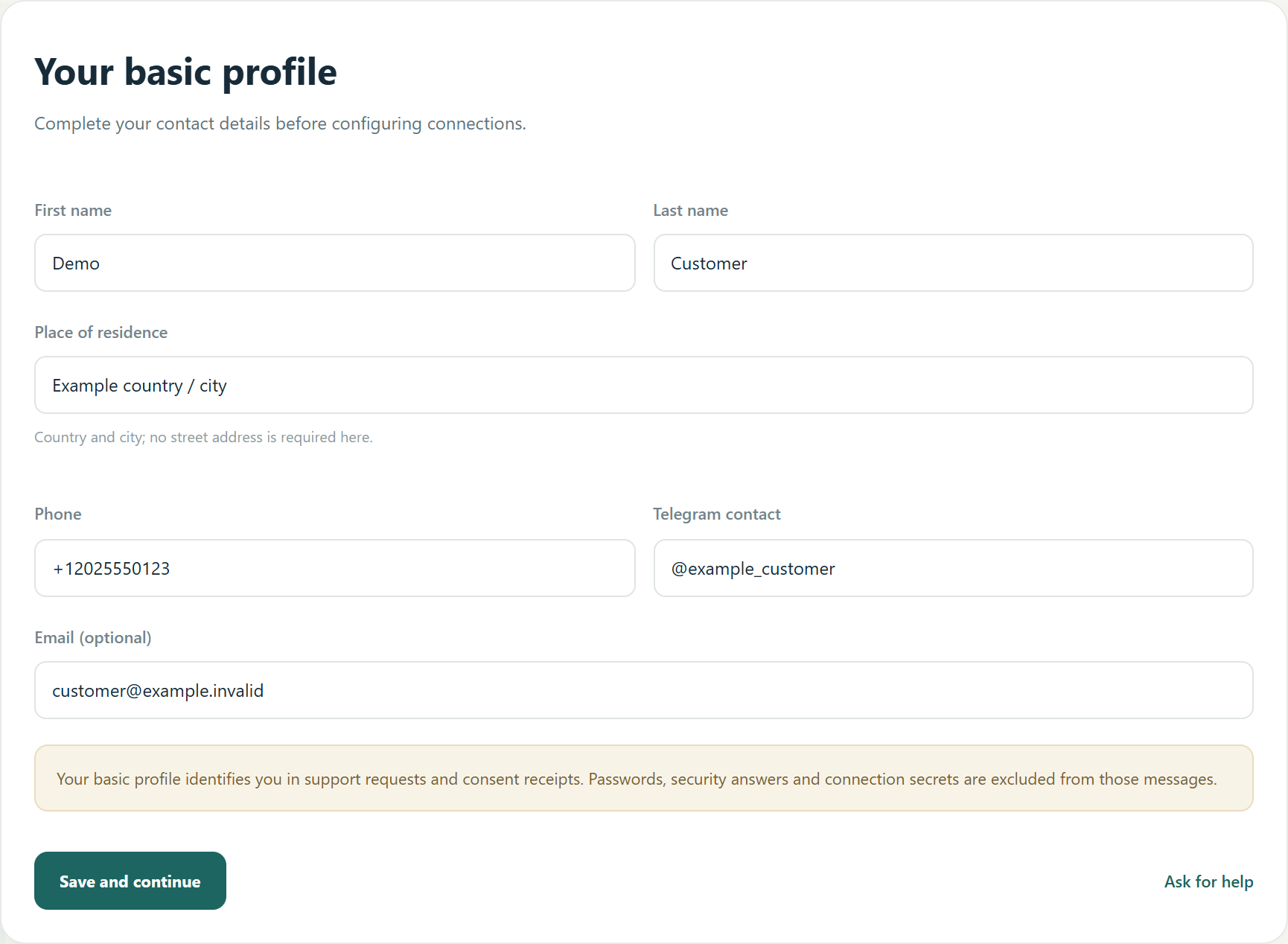
- اكتب الاسم الأول والأخير في First name وLast name، وبلد ومدينة الإقامة في Place of residence، ورقم Phone ومعرّف Telegram contact. لا يلزم عنوان الشارع، والبريد الإلكتروني اختياري.
- راجع تهجئة الاسم والصيغة الدولية للهاتف، ثم اضغط Save and continue. استبدل جميع القيم التوضيحية ببياناتك.
4. حفظ إعدادات تيليجرام
يمكن لحساب دخول تيليجرام واحد قراءة القنوات والمجموعات والمحادثات الشخصية المسموح بها ضمن باقتك.
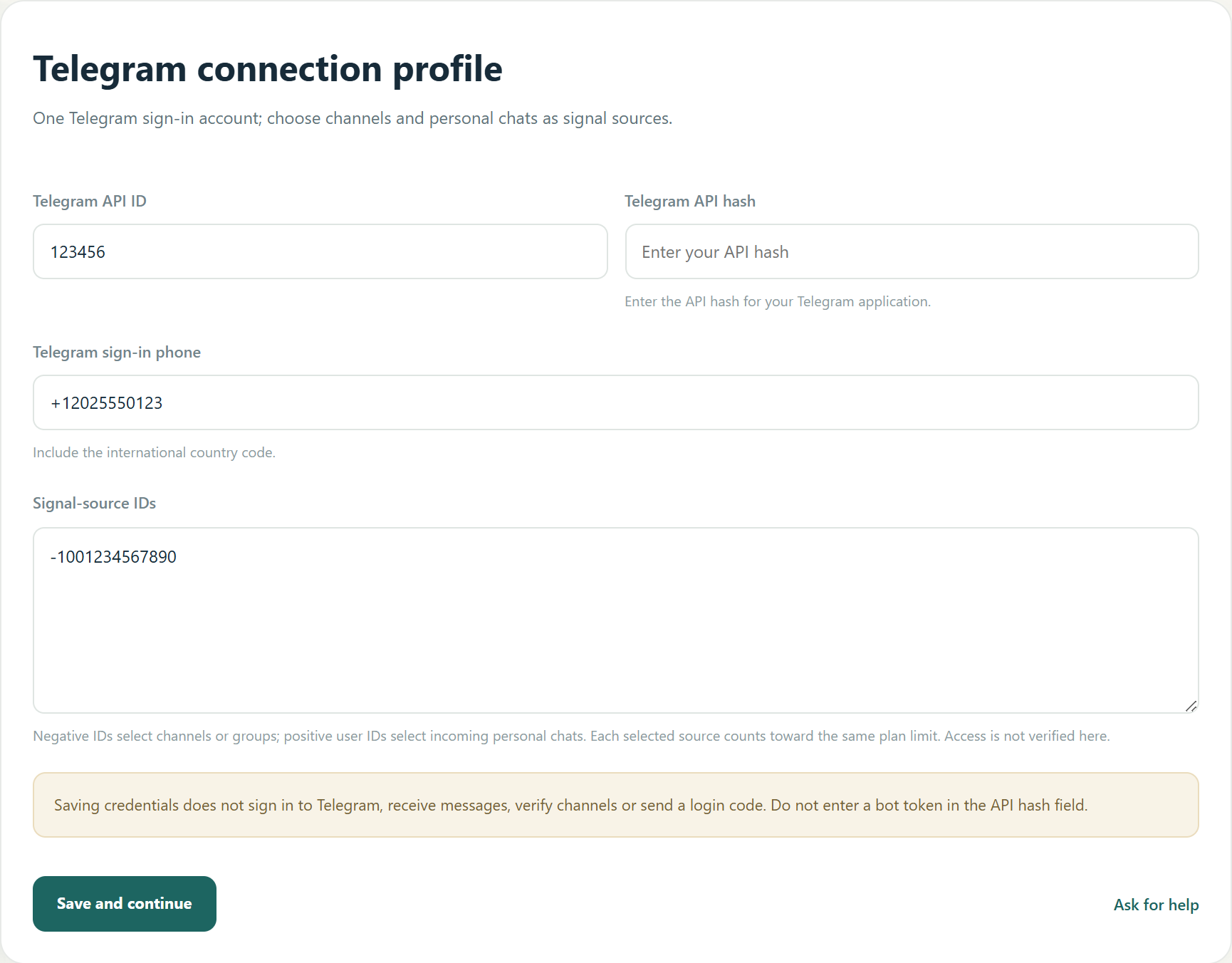
- أدخل Telegram API ID وTelegram API hash ورقم Telegram sign-in phone. احصل على بيانات تطبيقك من بوابة تيليجرام الرسمية؛ رمز API Hash ليس توكن بوت.
- أدخل معرّفات Signal-source IDs الرقمية الكاملة: السالبة للقنوات والمجموعات، والموجبة للمحادثات الشخصية الواردة. اطلب مساعدة الدعم إذا لم تعرف المعرّف، ثم اضغط Save and continue.
- حفظ النموذج لا يتحقق من الوصول للمصادر ولا يرسل رمز دخول تيليجرام. يحدث التحقق لاحقًا عندما تختار الاتصال صراحة.
5. تحديد حساب ميتاتريدر 5 بدقة
رقم الحساب واسم خادم الوسيط معًا يحددان الحساب الذي سيرتبط بالترخيص.
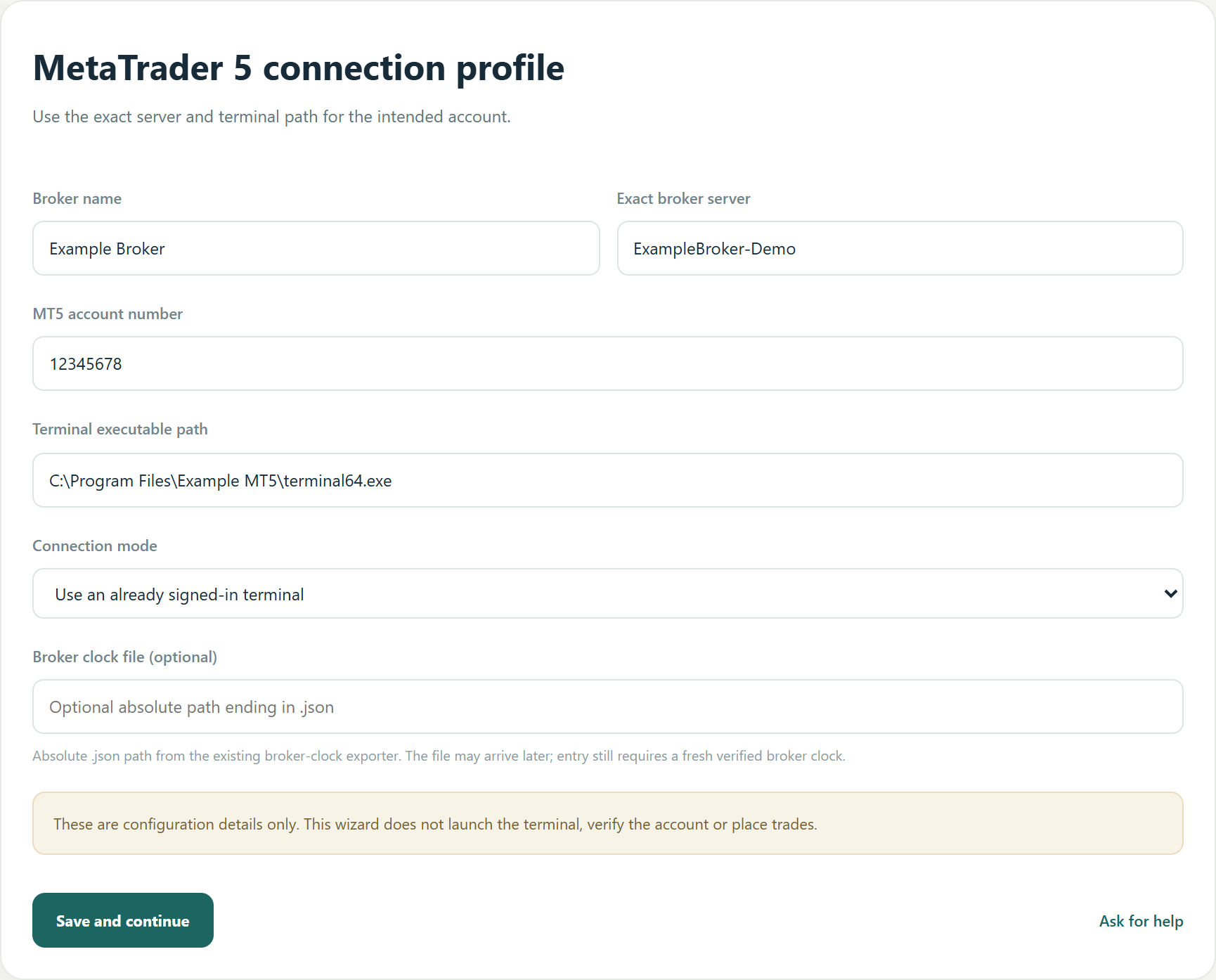
- أدخل Broker name وExact broker server وMT5 account number وTerminal executable path. استخدم الاسم الدقيق للخادم ومسار terminal64.exe من تثبيت جهازك.
- اختر Use an already signed-in terminal إذا كانت المنصة مسجّلة الدخول. خيار تخزين بيانات الدخول يُظهر حقل كلمة مرور محليًا؛ استخدم الحساب المقصود فقط. الحفظ لا يفتح المنصة ولا يتحقق منها.
- نسّق مع LSCT إعداد مُصدّر توقيت الوسيط الموثوق. خانة Broker clock file اختيارية أثناء الإعداد، لكن فتح صفقات جديدة يتطلب توقيت وسيط حديثًا وموثوقًا. اضغط Save and continue.
6. اختيار المخاطرة والأرجل والتوقيت
حدّد حدودك بنفسك. النسب المصوّرة أمثلة وليست توصيات تداول.
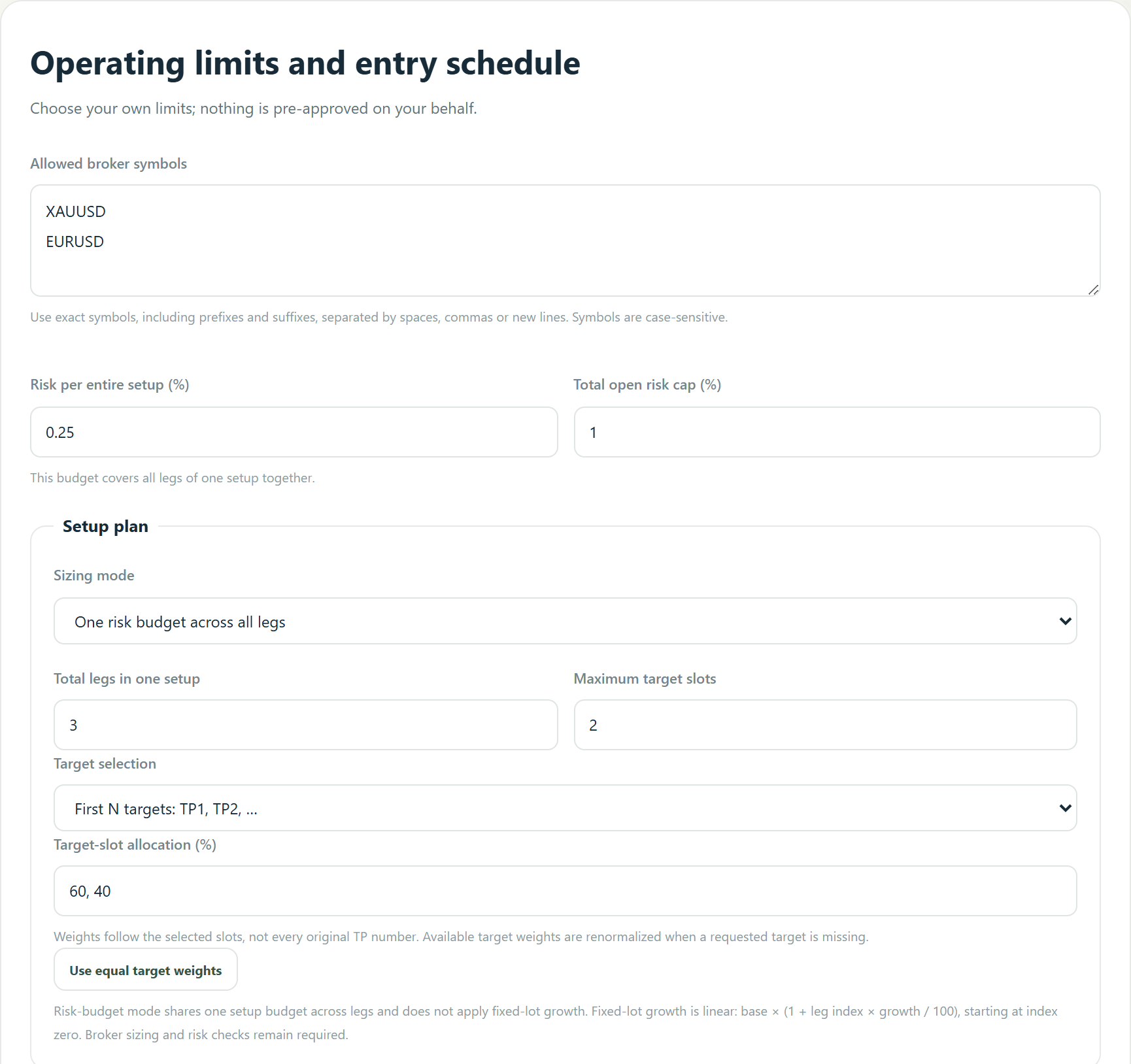
- أدخل أسماء Allowed broker symbols كما يسعّرها الوسيط، بما فيها اللواحق. Risk per entire setup يغطي جميع أرجل الصفقة معًا، وTotal open risk cap يحد المخاطرة المفتوحة المتزامنة.
- اختر طريقة الحجم وعدد الأرجل والحد الأقصى للأهداف وسياسة اختيارها. يجب أن يساوي مجموع Target-slot allocation نسبة 100% تمامًا. First N targets يستخدم TP1 ثم TP2 وهكذا، ويمكن اختيار أرقام أهداف أخرى صراحة.
- مرّر للأسفل لاختيار الأيام والفترات الساعية بتوقيت خادم الوسيط. الفترة 23:00-24:00 تنتهي عند منتصف الليل. راجع مربع الإقرار ثم اضغط Save and continue.
راجع لاحقًا ملفات Price Distance وإعدادات الحماية ضمن Settings. المسافة السعرية 3.00 للذهب تعني تغير السعر بمقدار 3.00، و300.00 للبيتكوين تعني 300.00. البوينت يتبع الوسيط، والبيب يحتاج تعريفًا صريحًا لكل رمز. الجدول يقيّد الدخول الجديد ولا يمنع إدارة الحماية.
7. تسجيل التثبيت والتحقق من الترخيص
طلب التثبيت أو الصورة أو الدفع لا يعني أن صلاحية البرنامج أصبحت مفعّلة.
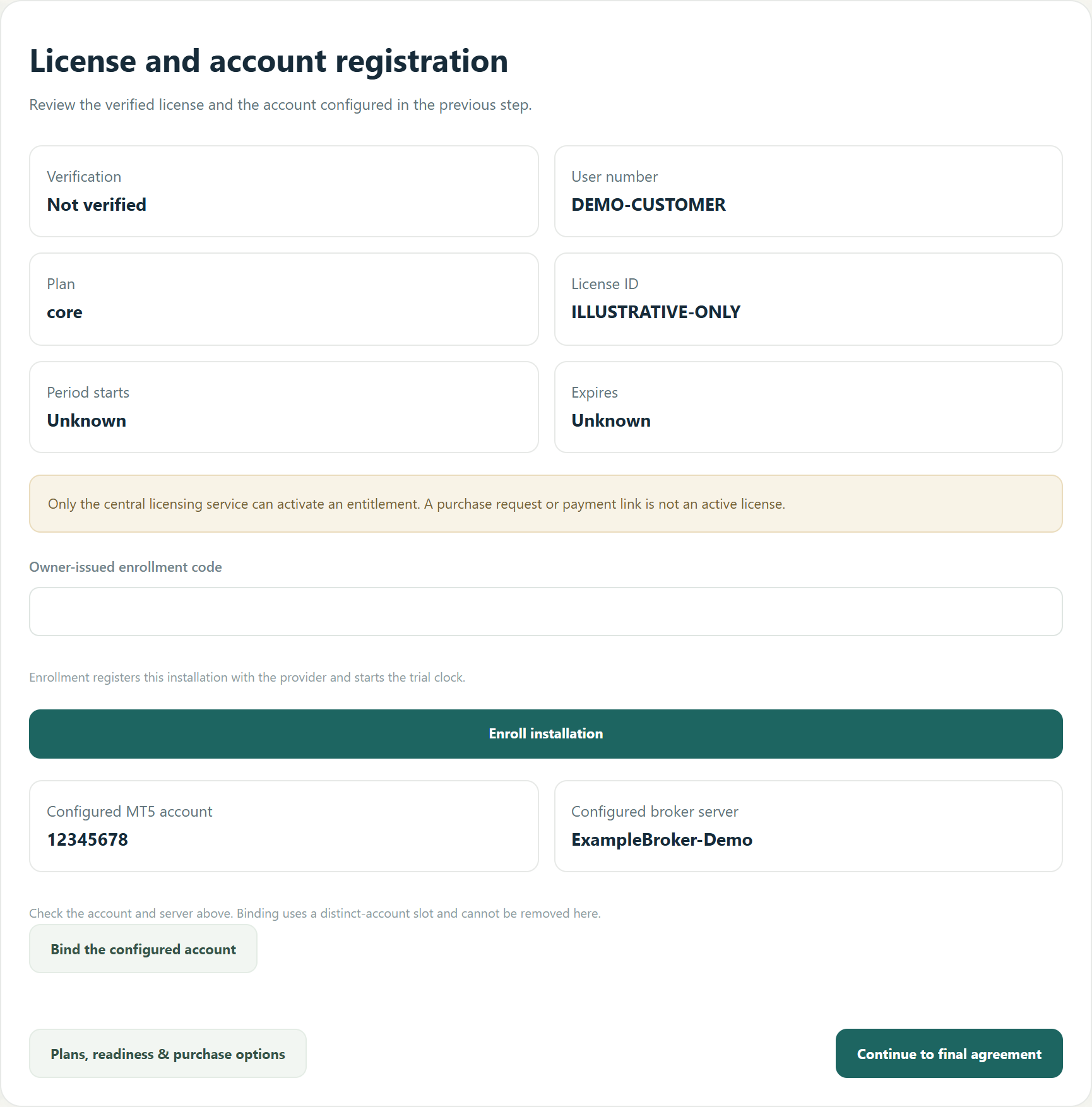
- يسجّل مسار الدخول الأول المعتاد الذي يجهزه المالك تثبيت البرنامج. إذا ظهر حقل Owner-issued enrollment code، فأدخل رمز تسجيل التثبيت المنفصل من LSCT واضغط Enroll installation. تبدأ نافذة أهلية التجربة عند تسجيل التثبيت، أما بدء التجربة فهو إجراء منفصل.
- بعد تسجيل التثبيت، أدخل رمز الاشتراك في Code from your provider واضغط Apply activation or renewal code. اختر Start eligible trial فقط إذا ظهر وكان مناسبًا. راجع حالة التحقق والباقة ورقم الترخيص وتاريخ الانتهاء.
- راجع الحساب والخادم، ثم اضغط Bind the configured account. يخدم الترخيص الحالي حسابًا ثابتًا واحدًا وجلسة تنفيذ واحدة؛ لا يوجد تبديل تلقائي من حساب تجريبي إلى حساب حقيقي.
8. القراءة والموافقة وإكمال الإعداد
وافق بنفسك بعد مراجعة الحساب والترخيص وإعدادات التشغيل.
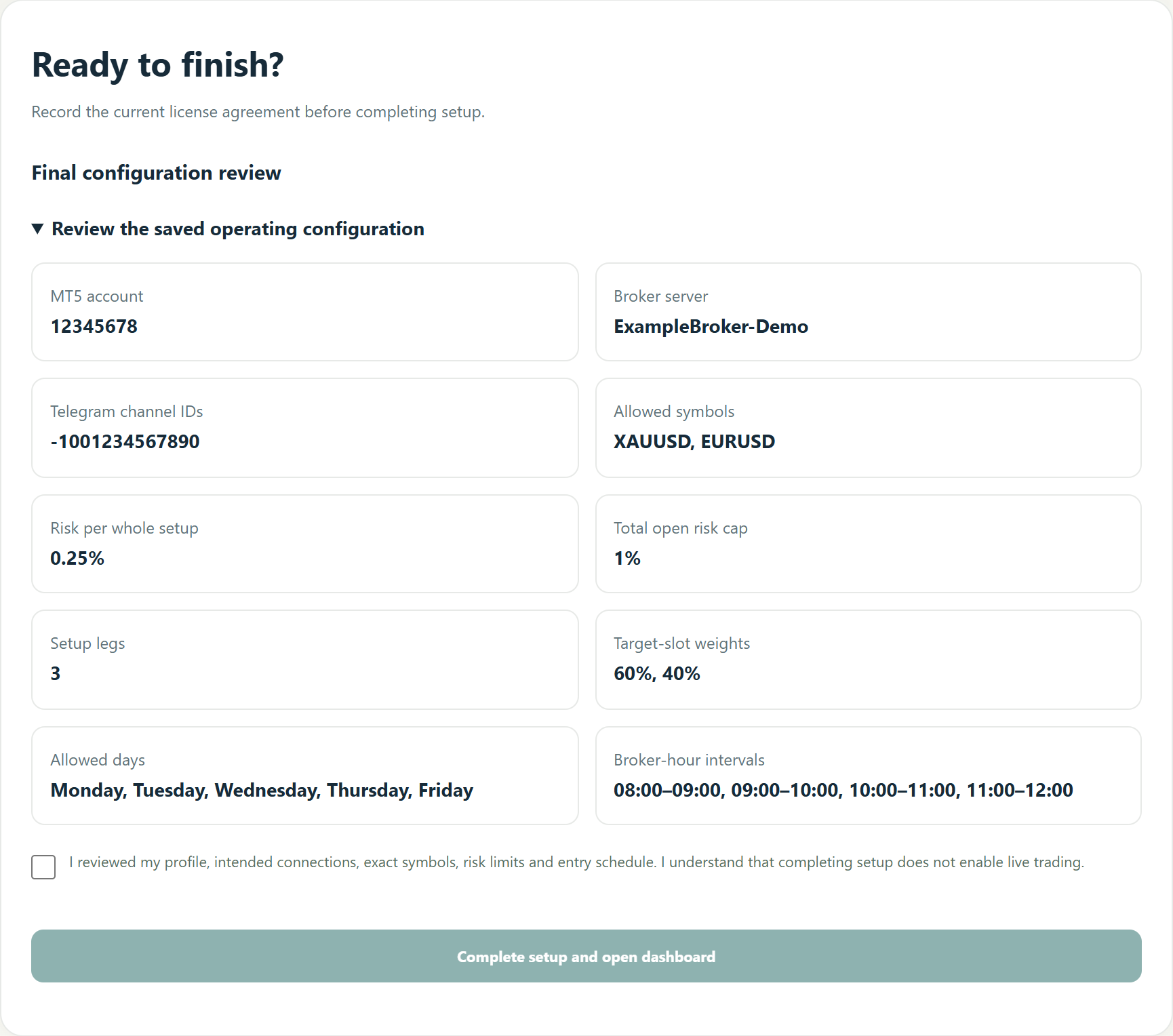
- في Final terms and license consent، اقرأ الشروط والدليل كاملين. راجع بيانات نسخة الموافقة وإشعار إرسالها للمالك، ثم اختر Accept this license agreement إذا وافقت.
- افتح ملخص الإعدادات المحفوظة وراجعه. بعد تسجيل الموافقة الحالية، حدّد مربع المراجعة واضغط Complete setup and open dashboard. تعطيل الزر يعني أن متطلبات لم تكتمل.
- تتضمن نسخة الموافقة بيانات الهوية والاتصال والترخيص والحساب والخادم والشروط المقبولة. وتستثني كلمات المرور وإجابات الأمان وأسرار التطبيق. إكمال الإعداد لا يبدأ التداول.
الاتصال الأول وإعادة التشغيل
ابدأ بالمعاينة. افصل بين التثبيت والاتصال وقرار التشغيل.
الاتصال باختيار واضح
- ارجع لنافذة LSCT Nexus واختر Signal preview - no orders ثم Connect Telegram. أدخل بيانات LSCT وأي رمز تيليجرام أو كلمة مرور تحقق بخطوتين في المطالبات المحلية فقط، ولا ترسلها للدعم.
- يبدأ الاتصال بحالة Paused. راجع Sources والرموز وتفسير الرسائل والمخاطرة وPrice Distance والحماية. فعّل المصادر المطلوبة فقط. وضع المعاينة لا يرسل أوامر تداول.
- للفحص التجريبي المنضبط، اختر Practice trading - DEMO account only. زر Start في اللوحة قرار منفصل. الوضع الحقيقي يحتاج تأكيد الحساب المرخّص نفسه في كل جلسة، ولا ينقل الترخيص من حساب تجريبي.
الإيقاف والاستعادة
- يمنع Pause الدخول الجديد. يثبّت Emergency Stop حالة الإيقاف ولا يغلق الصفقات. تعيد إعادة الضبط الحالة إلى Paused وتحتاج Start جديدًا. Disconnect أو إغلاق البرنامج يوقف الإدارة البرمجية؛ تحقّق منفصلًا من وقف الخسارة والأهداف المحفوظة لدى الوسيط.
- بعد إعادة التشغيل، استخدم الاختصار ومجلد البيانات الخاص نفسه. طابق العمليات غير المحسومة مع الوسيط قبل الاستئناف. لا تحذف الحالة أو تصفّر البيانات أو تعِد إرسال أمر غير محسوم لمعالجة انقطاع الاتصال.
إذا تعذرت المتابعة
- مشكلة الخدمة أو التسجيل: اطلب العنوان والرمز الصحيحين من LSCT. مشكلة تيليجرام: راجع الهاتف وبيانات التطبيق والوصول للمصادر. مشكلة المنصة أو التوقيت: راجع المنصة والحساب والخادم وحداثة توقيت الوسيط.
- استخدم Support & FAQ للمساعدة. شارك اسم المستخدم ورقم الترخيص ووصفًا موجزًا للمشكلة، لا كلمات المرور أو API Hash أو إجابات الأمان أو بيانات دخول الوسيط.
تتضمن النسخة 3.14 مسارات صريحة للوضعين التجريبي والحقيقي، لكن فحص القبول الفعلي لدى الوسيط والتأهيل المستقل لمثبّت ويندوز لم يكتملَا. نسّق التحقق المنضبط مع LSCT قبل المخاطرة برأس المال. هذا الدليل ليس إثباتًا للجاهزية الحية. قد يؤدي التداول إلى خسارة رأس المال.